
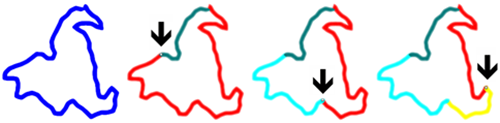
Eine der am wenigsten bekannten Funktionen von TwoNav ist die Möglichkeit, die gerade navigierte Strecke in Abschnitte zu unterteilen, entweder nach Zeit oder Entfernung. Diese Unterteilungen nennt man Abschnitte und sie sind sehr nützlich, um jeden Abschnitt genauer zu analysieren und so eine bessere Leistung Abschnitt für Abschnitt zu erzielen.
WELCHE ARTEN VON ABSCHNITTEN GIBT ES?
Es gibt zwei Arten von Abschnitten:
Automatische Abschnitte: Das sind Unterteilungen der Strecke mit gleicher Größe. Die Unterteilung erfolgt auf Basis eines festen Intervalls (alle Kilometer, jede Stunde...).

Manuelle Abschnitte: Das sind Streckenabschnitte, die nicht unbedingt gleich groß sein müssen (entweder nach Entfernung oder Zeit). Bei manuellen Abschnitten entscheidet der Nutzer selbst, an welchem Punkt ein neuer Abschnitt beginnen soll.
WIE MARKIERT MAN AUTOMATISCHE ABSCHNITTE?
TwoNav ermöglicht es dir, Abschnitte automatisch für jede Art von Aktivität zu erstellen, ohne dass du mit der Anwendung interagieren musst, denn TwoNav erstellt sie gemäß der zuvor festgelegten Einstellung. Außerdem zeigt dir TwoNav bei jedem Abschnittswechsel nützliche Informationen auf dem Bildschirm an:
1- Bevor du mit deiner Aktivität beginnst, konfiguriere TwoNav so, dass automatisch Abschnitte während deiner Aktivität erstellt werden.
- TwoNav 3: „Hauptmenü > Einstellungen > Autolaps“
- TwoNav 4: „Hauptmenü > Einstellungen > Aktivitätsprofile > Autolaps“
und wähle aus, ob du Abschnitte nach Zeit oder Entfernung generieren möchtest.
- Autolaps nach Entfernung: Standardmäßig wird die Strecke in Abschnitte von 1 Kilometer unterteilt.
- Autolaps nach Zeit: Standardmäßig wird die Strecke in Abschnitte von 1 Stunde unterteilt.
Hinweis: Wenn du eines der beiden Intervalle ändern möchtest (zum Beispiel: die Strecke in Abschnitte von 5 Kilometern anstatt 1 Kilometer unterteilen)
- TwoNav 3: „Hauptmenü > Einstellungen > Autolaps“
- TwoNav 4: „Hauptmenü > Einstellungen > Aktivitätsprofile > Autolaps“
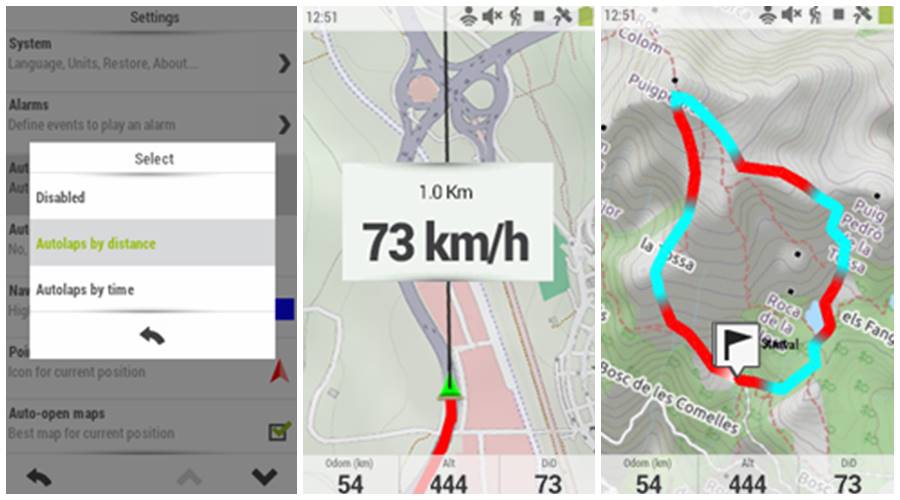 2- Starte deine Aktivität wie gewohnt.
3- Wenn du die (1 Kilometer oder 1 Stunde) überschritten hast, zeigt dir TwoNav in einem Popup-Fenster die wichtigsten Informationen des gerade abgeschlossenen Abschnitts an. Diese Informationen sind sehr nützlich, um deine Leistung Abschnitt für Abschnitt zu verbessern.
Hinweis: Du kannst einstellen, welche Informationen in diesem Popup-Fenster angezeigt werden sollen, indem du folgendes auswählst:
- TwoNav 3: „Hauptmenü > Einstellungen > Erweiterte Einstellungen > Autolaps“
- TwoNav 4: „Hauptmenü > Einstellungen > Aktivitätsprofile > Autolaps“
WIE MARKIERT MAN MANUELLE ABSCHNITTE?
Falls du deine Leistung noch genauer kontrollieren möchtest, bietet dir TwoNav die Möglichkeit, deine eigenen Abschnitte zu markieren. So entscheidest du selbst, wann ein Abschnitt beginnt und endet:
1- Starte deine Aktivität wie gewohnt.
2- Wenn du einen neuen Abschnitt erstellen möchtest, musst du nur im Kartenfenster drücken:
- TwoNav 3: „Seitenwerkzeuge > Markieren > Abschnitt“.
- TwoNav 4: „Seitenwerkzeuge > Neuer Abschnitt“.
Hinweis: Bei TwoNav Velo/Horizon kannst du auch einen Abschnitt markieren, indem du die vordere 'Start'-Taste gedrückt hältst.
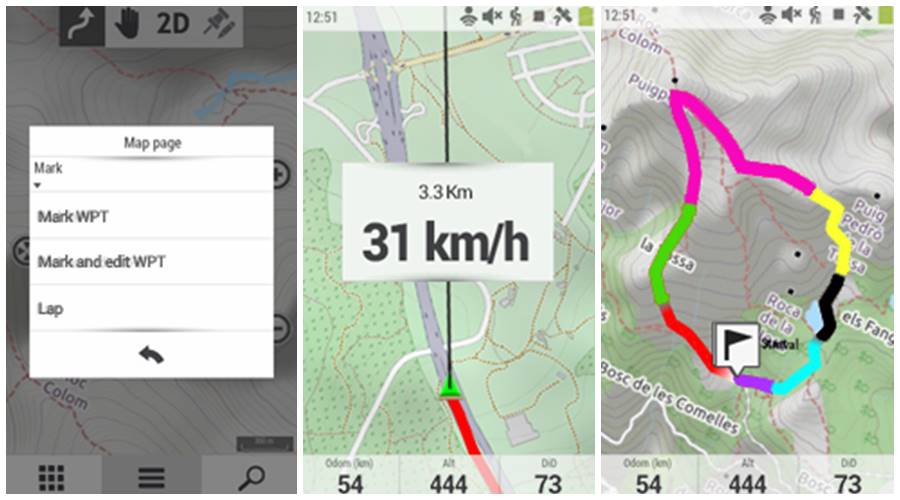
Danach zeigt dir TwoNav in einem Popup-Fenster die wichtigsten Informationen des gerade abgeschlossenen Abschnitts an. Diese Informationen sind sehr nützlich, um deine Leistung Abschnitt für Abschnitt zu verbessern.
Hinweis: Du kannst einstellen, welche Informationen in diesem Popup-Fenster angezeigt werden sollen, indem du folgendes auswählst:
- TwoNav 3: „Hauptmenü > Einstellungen > Autolaps“
- TwoNav 4: „Hauptmenü > Einstellungen > Aktivitätsprofile > Autolaps“
Außerdem hebt TwoNav den neuen Abschnitt mit einer anderen Farbe als den Rest der Strecke hervor.
Wenn du weitere Abschnitte erstellen möchtest, wiederhole die vorherigen Schritte so oft, wie du Abschnitte benötigst.
WO KANN MAN DIE ABSCHNITTE ANSEHEN?
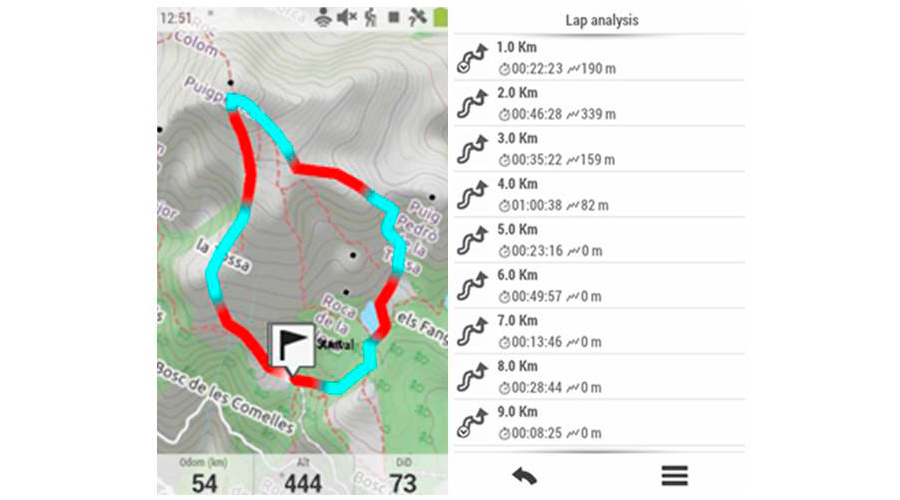
Sobald sie erstellt wurden, kannst du die Abschnitte (sowohl automatische als auch manuelle) an folgenden Stellen ansehen:
Auf der Karte
In der Abschnittsliste
Kommentare
0 Kommentare
Zu diesem Beitrag können keine Kommentare hinterlassen werden.