
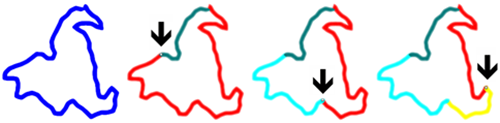
Una delle funzioni meno conosciute di TwoNav è la possibilità di suddividere il percorso che stai seguendo in sezioni, sia per tempo che per distanza. Queste suddivisioni si chiamano tratti e ti saranno molto utili per analizzare ogni sezione con maggiore precisione e, così, ottenere una migliore prestazione tratto dopo tratto.
CHE TIPI DI TRATTI ESISTONO?
Esistono due tipi di tratti:
Tratti automatici: Sono suddivisioni del percorso di dimensioni uguali. La suddivisione avviene in base a un intervallo fisso (ogni chilometro, ogni ora...).

Tratti manuali: Sono sezioni di percorso che non devono necessariamente essere della stessa dimensione (distanza o tempo). Nei tratti manuali è l’utente stesso a decidere in quale punto iniziare un nuovo tratto.
COME MARCARE I TRATTI AUTOMATICAMENTE?
TwoNav ti permette di creare tratti automaticamente in qualsiasi tipo di attività senza bisogno di interagire con l’applicazione, perché TwoNav li creerà secondo la configurazione che avrai impostato in precedenza. Inoltre, a ogni cambio di tratto TwoNav ti mostrerà informazioni molto utili sullo schermo:
1- Prima di iniziare la tua attività configura TwoNav affinché crei automaticamente i tratti durante la tua attività.
- TwoNav 3: ‘Menu principale > Impostazioni > Autolaps’
- TwoNav 4: ‘Menu principale > Impostazioni > Profili attività > Autolaps’
e seleziona se desideri generare tratti per tempo o distanza.
- Autolaps per distanza: Per impostazione predefinita, il percorso sarà diviso in tratti da 1 chilometro.
- Autolaps per tempo: Per impostazione predefinita, il percorso sarà diviso in tratti da 1 ora.
Nota: Se desideri modificare uno dei due intervalli precedenti (ad esempio: dividere il percorso in tratti da 5 chilometri invece di 1 chilometro)
- TwoNav 3: ‘Menu principale > Impostazioni > Autolaps’
- TwoNav 4: ‘Menu principale > Impostazioni > Profili attività > Autolaps’
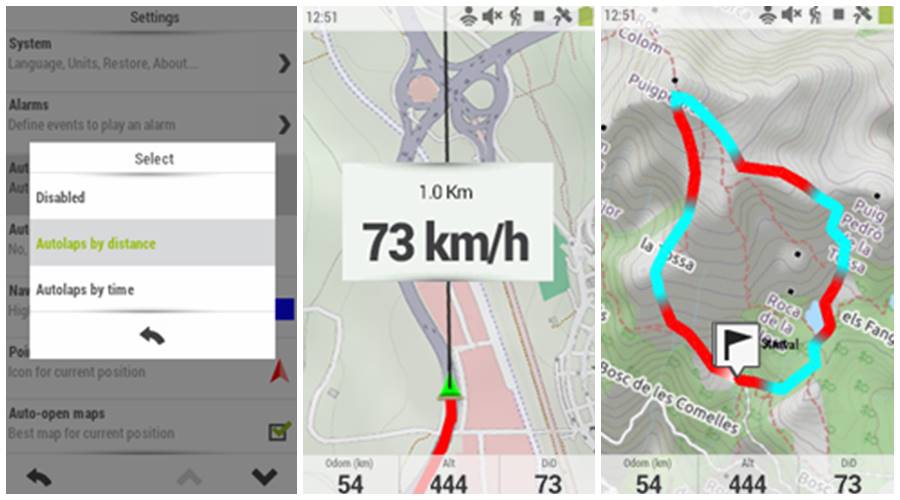 2- Avvia la tua attività normalmente.
3- Quando superi (1 chilometro o 1 ora) TwoNav ti mostrerà in una finestra popup le informazioni più importanti del tratto appena concluso. Queste informazioni ti saranno molto utili per migliorare la tua prestazione tratto dopo tratto.
Nota: Puoi configurare quali informazioni desideri mostrare in questa finestra popup premendo:
- TwoNav 3: ‘Menu principale > Impostazioni > Impostazioni complete > Autolaps’
- TwoNav 4: ‘Menu principale > Impostazioni > Profili attività > Autolaps’
COME MARCARE I TRATTI MANUALMENTE?
Altrimenti, se desideri avere un controllo ancora più preciso sulla tua prestazione, TwoNav ti offre la possibilità di marcare i tuoi tratti personali. In questo modo, sarai tu a decidere quando iniziare e terminare un tratto:
1- Avvia la tua attività normalmente.
2- Quando desideri creare un nuovo tratto, devi soltanto premere nella finestra della mappa:
- TwoNav 3: ‘Strumenti pagina > Marca > Tratto’.
- TwoNav 4: ‘Strumenti pagina > Nuovo Tratto’.
Nota: Su TwoNav Velo/Horizon puoi anche marcare un tratto tenendo premuto il pulsante frontale 'Start'
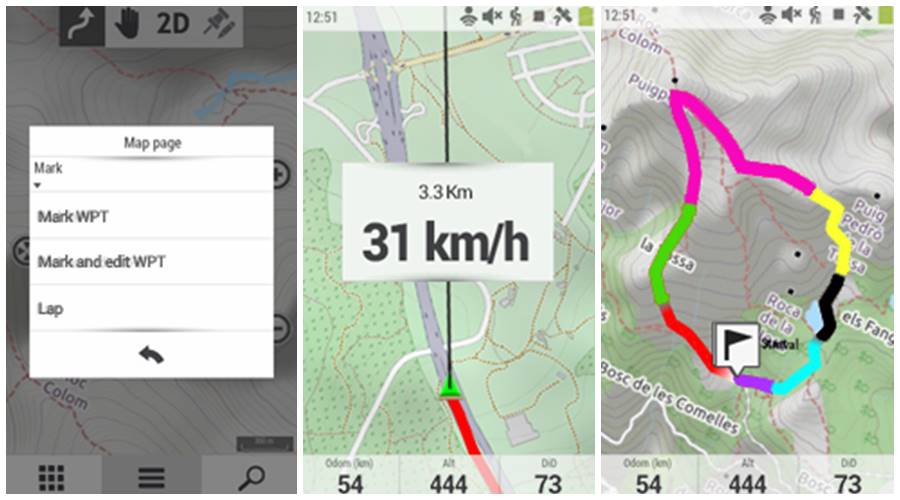
Successivamente, TwoNav ti mostrerà in una finestra popup le informazioni più importanti del tratto appena concluso. Queste informazioni ti saranno molto utili per migliorare la tua prestazione tratto dopo tratto.
Nota: Puoi configurare quali informazioni desideri mostrare in questa finestra popup premendo:
- TwoNav 3: ‘Menu principale > Impostazioni > Autolaps’
- TwoNav 4: ‘Menu principale > Impostazioni > Profili attività > Autolaps’
Inoltre, TwoNav evidenzierà il nuovo tratto con un colore diverso rispetto al resto del percorso.
Se desideri creare altri tratti, ripeti i passaggi precedenti tutte le volte che ti servono.
DOVE VISUALIZZARE I TRATTI?
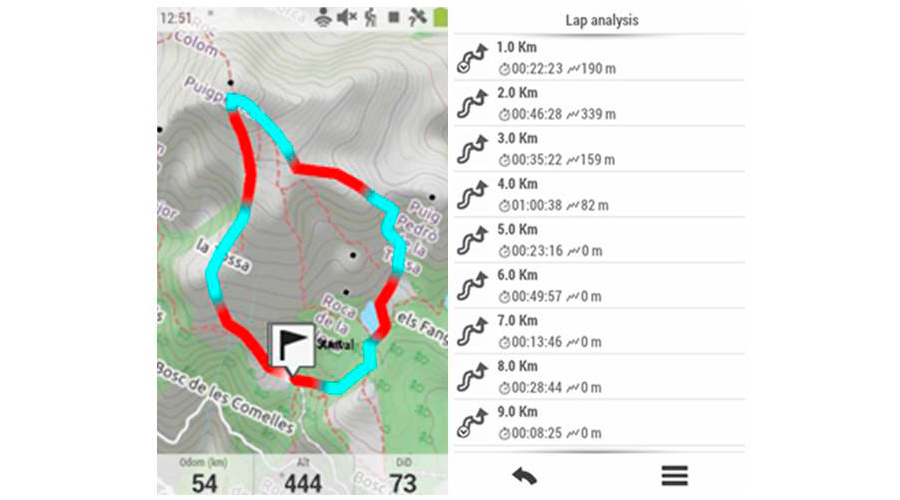
Una volta creati, potrai visualizzare i tratti (sia automatici che manuali) in questi spazi:
Sulla mappa
Nel elenco dei tratti
Commenti
0 commenti
Questo articolo è chiuso ai commenti.