
Die TwoNav-Benutzeroberfläche wurde entwickelt, um schnellen Zugriff auf die Hauptfunktionen zu bieten und deine Erkundungsbedürfnisse auf einfache und komfortable Weise zu unterstützen. Wenn du die Elemente der Benutzeroberfläche kennst, kannst du die Software effizienter und flüssiger nutzen.
Benutzeroberfläche ohne gestartete Navigation
Standardmäßig siehst du direkt nach dem Start von TwoNav die Ansicht ohne Navigation. Diese Ansicht wird vor dem Start einer Aktivität und nach deren Beendigung angezeigt, also nur dann, wenn keine Navigation aktiv ist. Dies sind die wichtigsten Elemente der Benutzeroberfläche:
- Statusleiste: Sie befindet sich im oberen Bereich von TwoNav und zeigt den aktuellen Status einiger grundlegender Funktionen: Uhrzeit, GPS-Signal, Sensoren, Aktivitätsaufzeichnung, Sportprofil, Akkustand … Wenn du darauf tippst, wird die vollständige Liste der Funktionen angezeigt.
- Kartenfenster: Zentraler Bereich, in dem Karten, Tracks, Routen und Wegpunkte angezeigt werden. Bewege die Karte mit den Fingern, um nahegelegene Bereiche zu erkunden.
- Zentrieren-Taste: Wenn du beim Erkunden die Karte von deiner aktuellen Position wegbewegst, tippe darauf, damit TwoNav das Kartenfenster schnell wieder auf deine aktuelle Position zentriert.
- Maßstab: Zeigt die aktuell angewendete Zoomstufe der Karte an.
- Hauptmenü: Es befindet sich unten links in der Anwendung und bietet Zugriff auf die Listen von Aktivitäten, Routen, Wegpunkten und Karten. Über das Hauptmenü kannst du außerdem den Großteil der erweiterten Systemeinstellungen verwalten.
- Starttaste: Sie befindet sich unten in der Mitte der Anwendung. Tippe darauf, um deine Aktivität zu starten. Du musst die Art der Aktivität auswählen, die du navigieren möchtest (einer Route folgen, zu einem bestimmten Ort gehen, trainieren oder eine freie Aktivität durchführen). Ab diesem Moment zeichnet TwoNav einen Track mit all deinen Bewegungen auf.
- Weitere Optionen: Sie befinden sich unten rechts in der Anwendung und bieten Zugriff auf zusätzliche Funktionen des ausgewählten Elements oder des aktuellen Menüs. Diese Optionen sind nicht sofort sichtbar; der Benutzer muss das Kontextmenü öffnen, um darauf zuzugreifen.
Zusätzliche Funktionen
Wenn du irgendwo auf die Karte tippst, zeigt TwoNav weitere Funktionen an:
- Symbolleiste: Sie befindet sich oben, direkt unter der Statusleiste, und ermöglicht schnellen Zugriff auf Funktionen wie:
- Wegpunkt erstellen
- 2D/3D/3D+-Ansicht
- Kartenausrichtung
- Karte wechseln
- Wettervorhersage (nur in der TwoNav-App verfügbar)
- Zoom-Tasten: Tippe darauf, um in die Karte hinein- oder herauszuzoomen.
- Vollbildtaste: Tippe darauf, wenn du mehr Platz zur Anzeige der Karte haben möchtest. Die anderen Elemente der Benutzeroberfläche werden ausgeblendet. Tippe erneut auf die Taste, um zum vorherigen Zustand zurückzukehren.
Um diese Funktionen auszublenden, tippe erneut auf die Karte.
Benutzeroberfläche während der Navigation
Wenn du eine Navigation startest (auf die 'Start'-Taste tippen und deine Aktivität auswählen), ändert sich die TwoNav-Benutzeroberfläche leicht: Die vorherigen Elemente werden ausgeblendet, und TwoNav zeigt nur deine Position und den Track an, den du gerade aufzeichnest. Dies sind die wichtigsten Elemente der Benutzeroberfläche:
- Datenleiste: Sie befindet sich am unteren Rand der Anwendung und zeigt relevante Informationen zu deiner Leistung in Echtzeit an. Tippe auf die Leiste, um Datenseiten mit weiteren Live-Informationen aufzurufen.
- Informationsfelder: Je nach Art der durchgeführten Aktivität (z. B. Straßennavigation oder Roadbook-Navigation) kann das Kartenfenster folgende Elemente enthalten:
- Nächstes Ereignis: Informationen zur nächsten Position (Richtung und Entfernung). Der Richtungspfeil zeigt die Richtung des nächsten Streckenabschnitts an.

- Nächste Info: Hinweise und Manöver zu bevorstehenden Ereignissen der Route.
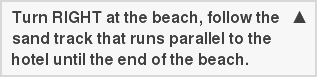
- Nächstes Ereignis: Informationen zur nächsten Position (Richtung und Entfernung). Der Richtungspfeil zeigt die Richtung des nächsten Streckenabschnitts an.
Zusätzliche Funktionen
Während der Navigation zeigt TwoNav weitere Funktionen an, wenn du irgendwo auf die Karte tippst:
- Aktivitätssteuerung: Sie befindet sich unten in der Mitte der Anwendung und ersetzt während der Navigation die 'Start'-Taste. Durch Tippen auf diese Taste kannst du deine Aktivität pausieren oder beenden sowie bei Bedarf ein anderes Ziel auswählen.
Um diese Funktionen auszublenden, tippe erneut auf die Karte.
Kommentare
0 Kommentare
Zu diesem Beitrag können keine Kommentare hinterlassen werden.