
La interfaz de TwoNav está diseñada para ofrecer acceso rápido a las funciones principales y facilitar tus necesidades de exploración de una forma cómoda y sencilla. Conocer los elementos de la interfaz te permitirá utilizar el software de forma más ágil y eficiente.
Interfaz sin iniciar la navegación
Por defecto, nada más iniciar TwoNav verás la vista sin navegación. Esta vista se muestra antes de iniciar una actividad y después de haberla finalizado, es decir sólo cuando no hay ninguna navegación activa. Estos son los elementos más importantes de su interfaz:
- Barra de estado: Se sitúa en la parte superior de TwoNav y muestra el estado actual de algunas de las funciones más elementales de TwoNav: hora, señal GPS, sensores, grabación de actividad, perfil deportivo, nivel batería... Si pulsas sobre ella, verás el listado completo de funciones.
- Ventana de mapa: Área central donde se visualizan mapas, tracks, rutas y waypoints. Usa tus dedos para mover el mapa y explorar zonas próximas.
- Botón Recentrado: Mientras exploras el lugar, si alejas el mapa de tu posición actual, púlsalo para que TwoNav centre rápidamente la ventana de mapa a tu ubicación actual.
- Escala: Muestra el nivel de zoom que tienes aplicado al mapa.
- Menú principal: Se sitúa en la parte inferior izquierda de la aplicación y te da acceso a los listados de actividades, rutas, waypoints y mapas. Además, desde el menú principal podrás gestionar la mayor parte de la configuración avanzada del sistema.
- Botón Empezar: Se sitúa en la parte inferior central de la aplicación. Púlsalo para iniciar tu actividad. Deberás seleccionar el tipo de actividad que deseas navegar (seguir una ruta, ir a un lugar concreto, entrenar o realizar una actividad libre). A partir de este momento, TwoNav grabará un track con todos tus movimientos.
- Más opciones: Se sitúa en la parte inferior derecha de la aplicación y te da acceso a funciones adicionales del elemento que tienes seleccionado o del menú donde estás. Estas opciones no estan disponibles a primera vista en la pantalla sino que es el propio usuario quien debe abrir el menú contextual para acceder a ellas.
Funciones adicionales
Si pulsas en cualquier parte del mapa, TwoNav te mostrará más funciones:
- Barra de herramientas: Se sitúa en la parte superior, justo debajo de la barra de estado y te permite acceder rápidamente a funciones como:
- Crear waypoint
- Vista 2D/3D/3D+
- Orientación del mapa
- Alternar mapa
- Previsión meteorológica (sólo disponible en la app TwoNav)
- Botones de zoom: Púlsalos para acercarte o alejarte al mapa.
- Botón Pantalla completa: Púlsalo si quieres disponer de más espacio para visualizar el mapa. Los demás elementos de la interfaz se ocultarán. Pulsa el botón nuevamente para volver al estado anterior.
Para ocultar estas funciones, vuelve a pulsar encima del mapa.
Interfaz durante la navegación
Cuando inicies una navegación (pulsar botón 'Empezar' y seleccionar tu actividad), la interfaz de TwoNav cambiará ligeramente: los elementos anteriores se ocultarán y TwoNav tan sólo te mostrará tu ubicación y el track que estás grabando. Estos son los elementos más importantes de su interfaz:
- Barra de datos: Se sitúa en la parte inferior de la aplicación y te muestra información relevante de tu rendimiento a tiempo real. Pulsa sobre la barra para acceder a páginas de datos con más información en vivo.
- Paneles informativos: Según el tipo de actividad que realices (por ejemplo, navegación onroad o navegación de un roadbook), la ventana de mapa puede llegar a completarse con los siguientes elementos:
- Próximo evento: Información relacionada con la siguiente posición (dirección y distancia). La flecha de dirección muestra el sentido de la siguiente sección de la ruta.

- Info siguiente: Anotaciones y maniobras sobre próximos eventos del itinerario.
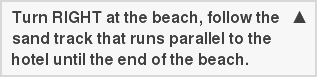
- Próximo evento: Información relacionada con la siguiente posición (dirección y distancia). La flecha de dirección muestra el sentido de la siguiente sección de la ruta.
Funciones adicionales
Durante la navegación, si pulsas en cualquier parte del mapa, TwoNav te mostrará más funciones:
- Control de actividad: Se sitúa en la parte inferior central de la aplicación y, durante la navegación sustituye el botón 'Empezar'. Al pulsar este botón podrás pausar o parar tu actividad así como elegir otro destino en caso necesario.
Para ocultar estas funciones, vuelve a pulsar encima del mapa.
Comentarios
0 comentarios
El artículo está cerrado para comentarios.