
L’interface de TwoNav est conçue pour offrir un accès rapide aux fonctions principales et faciliter vos besoins d’exploration de manière simple et pratique. Connaître les éléments de l’interface vous permettra d’utiliser le logiciel de façon plus fluide et efficace.
Interface sans démarrer la navigation
Par défaut, dès que vous lancez TwoNav, vous verrez la vue sans navigation. Cette vue s’affiche avant de démarrer une activité et après l’avoir terminée, c’est-à-dire uniquement lorsqu’aucune navigation n’est active. Voici les éléments les plus importants de son interface :
- Barre d’état : Située en haut de TwoNav, elle affiche l’état actuel de certaines des fonctions les plus élémentaires : heure, signal GPS, capteurs, enregistrement d’activité, profil sportif, niveau de batterie… En appuyant dessus, vous verrez la liste complète des fonctions.
- Fenêtre de carte : Zone centrale où sont affichées les cartes, traces, itinéraires et waypoints. Utilisez vos doigts pour déplacer la carte et explorer les zones proches.
- Bouton de recentrage : Lorsque vous explorez la zone et que vous éloignez la carte de votre position actuelle, appuyez dessus pour que TwoNav recentre rapidement la carte sur votre position.
- Échelle : Indique le niveau de zoom appliqué à la carte.
- Menu principal : Situé en bas à gauche de l’application, il donne accès aux listes d’activités, d’itinéraires, de waypoints et de cartes. Depuis le menu principal, vous pouvez également gérer la plupart des paramètres avancés du système.
- Bouton Démarrer : Situé en bas au centre de l’application. Appuyez dessus pour lancer votre activité. Vous devrez sélectionner le type d’activité que vous souhaitez naviguer (suivre un itinéraire, aller à un lieu précis, s’entraîner ou réaliser une activité libre). À partir de ce moment, TwoNav enregistrera une trace de tous vos déplacements.
- Plus d’options : Situé en bas à droite de l’application, il donne accès à des fonctions supplémentaires de l’élément sélectionné ou du menu en cours. Ces options ne sont pas visibles au premier abord ; l’utilisateur doit ouvrir le menu contextuel pour y accéder.
Fonctions supplémentaires
Si vous appuyez n’importe où sur la carte, TwoNav affichera davantage de fonctions :
- Barre d’outils : Située en haut, juste sous la barre d’état, elle permet d’accéder rapidement à des fonctions telles que :
- Créer un waypoint
- Vue 2D/3D/3D+
- Orientation de la carte
- Changer de carte
- Prévisions météo (uniquement disponible dans l’application TwoNav)
- Boutons de zoom : Appuyez dessus pour zoomer ou dézoomer sur la carte.
- Bouton plein écran : Appuyez dessus si vous souhaitez disposer de plus d’espace pour afficher la carte. Les autres éléments de l’interface seront masqués. Appuyez à nouveau sur le bouton pour revenir à l’état précédent.
Pour masquer ces fonctions, appuyez de nouveau sur la carte.
Interface pendant la navigation
Lorsque vous démarrez une navigation (appuyez sur le bouton 'Démarrer' et sélectionnez votre activité), l’interface de TwoNav change légèrement : les éléments précédents sont masqués et TwoNav affiche uniquement votre position et la trace que vous enregistrez. Voici les éléments les plus importants de son interface :
- Barre de données : Située en bas de l’application, elle affiche des informations pertinentes sur vos performances en temps réel. Appuyez sur la barre pour accéder à des pages de données avec davantage d’informations en direct.
- Panneaux d’information : Selon le type d’activité réalisée (par exemple, navigation sur route ou navigation roadbook), la fenêtre de carte peut inclure les éléments suivants :
- Prochain événement : Informations relatives à la prochaine position (direction et distance). La flèche indique la direction du prochain segment de l’itinéraire.

- Info suivante : Annotations et manœuvres concernant les prochains événements de l’itinéraire.
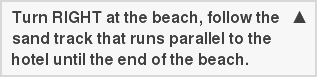
- Prochain événement : Informations relatives à la prochaine position (direction et distance). La flèche indique la direction du prochain segment de l’itinéraire.
Fonctions supplémentaires
Pendant la navigation, si vous appuyez n’importe où sur la carte, TwoNav affichera davantage de fonctions :
- Contrôle d’activité : Situé en bas au centre de l’application, il remplace le bouton 'Démarrer' pendant la navigation. En appuyant sur ce bouton, vous pouvez mettre en pause ou arrêter votre activité et choisir une autre destination si nécessaire.
Pour masquer ces fonctions, appuyez de nouveau sur la carte.
Commentaires
0 commentaire
Cet article n'accepte pas de commentaires.