
L’interfaccia di TwoNav è progettata per offrire un accesso rapido alle funzioni principali e facilitare le tue esigenze di esplorazione in modo semplice e pratico. Conoscere gli elementi dell’interfaccia ti permetterà di utilizzare il software in modo più agile ed efficiente.
Interfaccia senza avviare la navigazione
Per impostazione predefinita, appena avvii TwoNav, vedrai la vista senza navigazione. Questa vista viene mostrata prima di avviare un’attività e dopo averla terminata, cioè solo quando non c’è alcuna navigazione attiva. Questi sono gli elementi più importanti della sua interfaccia:
- Barra di stato: Si trova nella parte superiore di TwoNav e mostra lo stato attuale di alcune delle funzioni più basilari: ora, segnale GPS, sensori, registrazione dell’attività, profilo sportivo, livello della batteria... Toccandola, vedrai l’elenco completo delle funzioni.
- Finestra della carta: Area centrale in cui vengono visualizzate carte, tracce, percorsi e waypoint. Usa le dita per spostare la carta ed esplorare le zone vicine.
- Pulsante Ricentra: Mentre esplori l’area, se allontani la carta dalla tua posizione attuale, premilo affinché TwoNav ricentri rapidamente la carta sulla tua posizione.
- Scala: Mostra il livello di zoom applicato alla carta.
- Menu principale: Si trova nella parte inferiore sinistra dell’applicazione e dà accesso agli elenchi di attività, percorsi, waypoint e carte. Dal menu principale puoi anche gestire la maggior parte delle impostazioni avanzate del sistema.
- Pulsante Start: Si trova nella parte inferiore centrale dell’applicazione. Premilo per iniziare la tua attività. Dovrai selezionare il tipo di attività che desideri navigare (seguire un percorso, andare verso un luogo specifico, allenarti o svolgere un’attività libera). Da questo momento, TwoNav registrerà una traccia con tutti i tuoi movimenti.
- Altre opzioni: Si trova nella parte inferiore destra dell’applicazione e dà accesso a funzioni aggiuntive dell’elemento selezionato o del menu in cui ti trovi. Queste opzioni non sono visibili a prima vista; l’utente deve aprire il menu contestuale per accedervi.
Funzioni aggiuntive
Se tocchi qualsiasi punto della carta, TwoNav mostrerà ulteriori funzioni:
- Barra degli strumenti: Si trova nella parte superiore, subito sotto la barra di stato, e consente di accedere rapidamente a funzioni come:
- Crea waypoint
- Vista 2D/3D/3D+
- Orientamento della carta
- Cambia carta
- Previsioni meteo (disponibile solo nell’app TwoNav)
- Pulsanti zoom: Premili per ingrandire o ridurre la carta.
- Pulsante Schermo intero: Premilo se desideri avere più spazio per visualizzare la carta. Gli altri elementi dell’interfaccia verranno nascosti. Premi nuovamente il pulsante per tornare allo stato precedente.
Per nascondere queste funzioni, tocca di nuovo la carta.
Interfaccia durante la navigazione
Quando avvii una navigazione (premi il pulsante 'Avvia' e selezioni la tua attività), l’interfaccia di TwoNav cambia leggermente: gli elementi precedenti vengono nascosti e TwoNav mostra solo la tua posizione e la traccia che stai registrando. Questi sono gli elementi più importanti della sua interfaccia:
- Barra dati: Si trova nella parte inferiore dell’applicazione e mostra informazioni rilevanti sulle tue prestazioni in tempo reale. Premi la barra per accedere a pagine dati con maggiori informazioni in diretta.
- Pannelli informativi: A seconda del tipo di attività che svolgi (ad esempio navigazione su strada o navigazione roadbook), la finestra della carta può includere i seguenti elementi:
- Prossimo evento: Informazioni relative alla posizione successiva (direzione e distanza). La freccia indica la direzione del segmento successivo del percorso.

- Info successiva: Annotazioni e manovre sui prossimi eventi dell’itinerario.
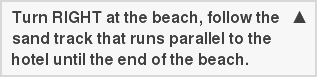
- Prossimo evento: Informazioni relative alla posizione successiva (direzione e distanza). La freccia indica la direzione del segmento successivo del percorso.
Funzioni aggiuntive
Durante la navigazione, se tocchi qualsiasi punto della carta, TwoNav mostrerà ulteriori funzioni:
- Controllo attività: Si trova nella parte inferiore centrale dell’applicazione e, durante la navigazione, sostituisce il pulsante 'Avvia'. Premendo questo pulsante puoi mettere in pausa o interrompere l’attività e scegliere un’altra destinazione se necessario.
Per nascondere queste funzioni, tocca di nuovo la carta.
Commenti
0 commenti
Questo articolo è chiuso ai commenti.